Domain travel-around.de kaufen?
Wir ziehen mit dem Projekt
travel-around.de um.
Sind Sie am Kauf der Domain
travel-around.de interessiert?
domain@kv-gmbh.de · 0541-91531010
Domain travel-around.de kaufen?
Wie installiere ich einen Brother Drucker und Scanner?
Um einen Brother Drucker und Scanner zu installieren, müssen Sie zuerst die Treiber und die Software von der Brother-Website herunterladen. Schließen Sie dann den Drucker an Ihren Computer an und folgen Sie den Anweisungen auf dem Bildschirm, um die Installation abzuschließen. Stellen Sie sicher, dass Sie den Drucker und Scanner richtig konfigurieren und mit Ihrem WLAN-Netzwerk verbinden, wenn Sie drahtlos drucken und scannen möchten. **
Wie können die Ordnerberechtigungen für den Brother Scanner eingestellt werden?
Um die Ordnerberechtigungen für den Brother Scanner einzustellen, müssen Sie auf Ihrem Computer den Ordner auswählen, in dem die gescannten Dateien gespeichert werden sollen. Klicken Sie mit der rechten Maustaste auf den Ordner und wählen Sie "Eigenschaften" aus. Unter dem Reiter "Sicherheit" können Sie dann die Berechtigungen für verschiedene Benutzer festlegen, indem Sie ihnen Lese- oder Schreibzugriff gewähren. **

Ähnliche Suchbegriffe für Brother-ADS1300-SCANNER-30ppm
Top-Angebote
Produkte zum Begriff Brother-ADS1300-SCANNER-30ppm:
-
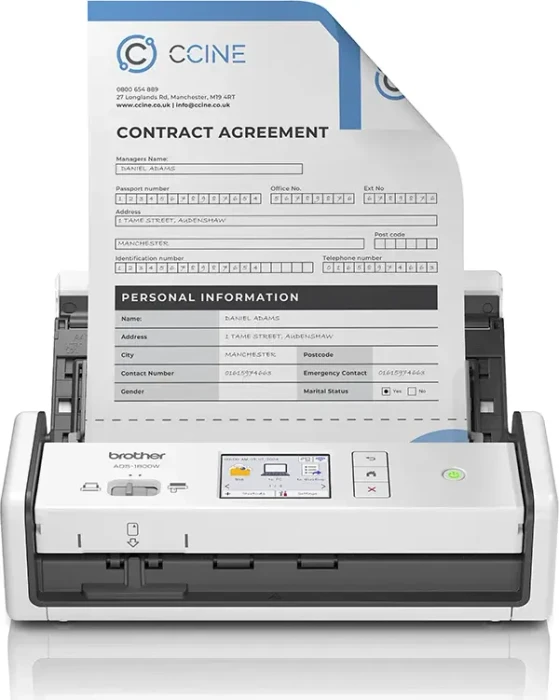
Brother ADS-1800W ScannerDer Brother ADS-1800 tragbarer Scanner bietet dir die Möglichkeit, deine Dokumente immer und überall zu scannen und kabellos zu verschicken. Dank des kompakten Formats nimmst du diesen Scanner ganz bequem überallhin mit. Der Brother ADS-1800 wird über ein USB-C-Kabel, das du an deinen Laptop oder deine Powerbank anschließt, mit Strom versorgt. Über das integrierte WLAN-Netzwerk versendest du deine eingescannten Dokumente anschließend kabellos an dein Gerät. Der Scanner nutzt für die Digitalisierung die automatische Texterkennung, sodass du deine Dokumente durchsuchst und gegebenenfalls anpasst. Möchtest du einen ganzen Stapel Papier automatisch einscannen? Lege dazu einfach bis zu 20 Papierbögen in den automatischen Dokumenteneinzug. Der Brother ADS-1800 scannt 30 doppelseitige Seiten pro Minute, sodass du nie lange auf deine Scans wartest.318,99 €*Versand: 0,00 €Sichere Weiterleitung zum Anbieter
-
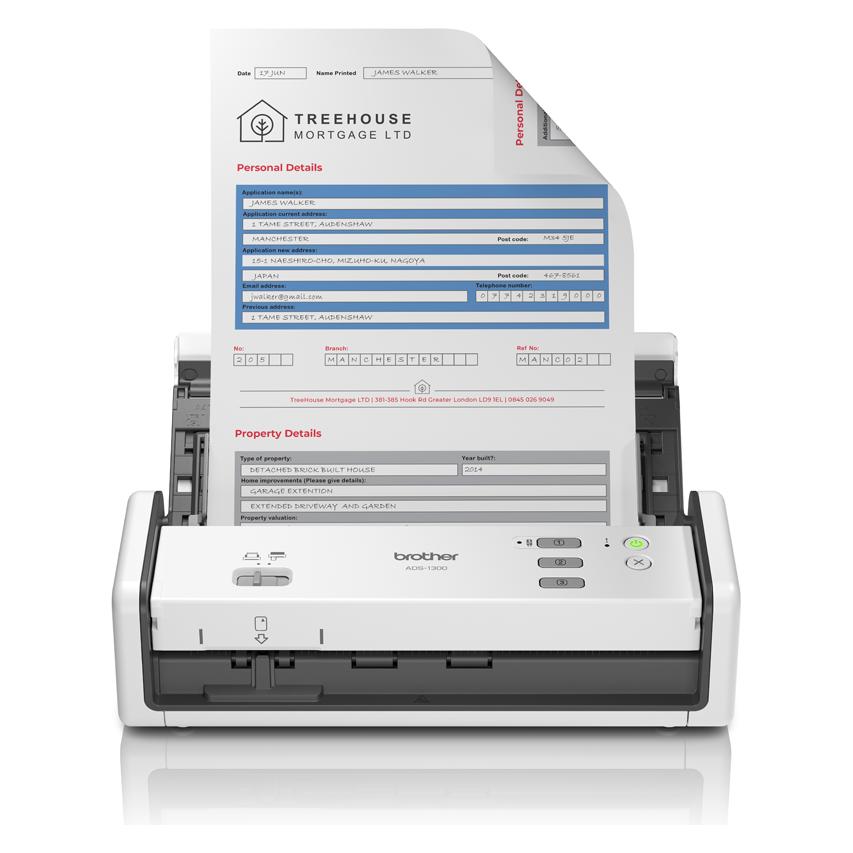
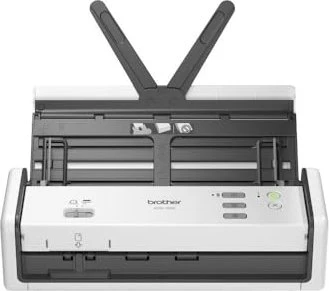
Brother ADS-1300 ScannerMit dem tragbaren Dokumentenscanner Brother ADS-1300 scannst du von überall. Diesen Scanner nimmst du dank seines kompakten Formates bequem überall hin mit. Der Scanner wird über ein USB-C-Kabel, das du an deinen Laptop oder deine Powerbank anschließt, mit Strom versorgt. So scannst du deine Dokumente auch, wenn gerade mal keine Steckdose in Reichweite ist. Der ADS-1300 wandelt deine Dokumente automatisch in digitale Dateien um, die du anschließend durchsuchst und gegebenenfalls bearbeitest. Lege bis zu 20 Papierbögen in den automatischen Dokumenteneinzug und der Scanner erledigt den Rest. Du scannst bis zu 30 Seiten beidseitig automatisch, sodass du auch umfangreiche Dokumente schnell auf deinem PC hast.254,90 €*Versand: 0,00 €Sichere Weiterleitung zum Anbieter

-
Wie kann ich den Brother MFC Scanner über WLAN einrichten?
Um den Brother MFC Scanner über WLAN einzurichten, müssen Sie zunächst sicherstellen, dass Ihr Scanner mit Ihrem WLAN-Netzwerk verbunden ist. Gehen Sie dazu in die Einstellungen des Scanners und wählen Sie die Option "WLAN-Verbindung". Geben Sie dann den Namen und das Passwort Ihres WLAN-Netzwerks ein und bestätigen Sie die Verbindung. Sobald der Scanner mit dem WLAN verbunden ist, können Sie ihn über Ihr Netzwerk scannen. **
-
Wie kann der Zählerstand des Brother MFC 6490CW Scanner-Druckers ausgelesen werden?
Um den Zählerstand des Brother MFC 6490CW Scanner-Druckers auszulesen, müssen Sie das Bedienfeld des Druckers öffnen und die Menütaste drücken. Wählen Sie dann die Option "Drucker" und anschließend "Zähler" aus. Hier finden Sie den Zählerstand für den Drucker. **
-
Wie bringe ich den Scanner des Brother DCP 8060 zum Laufen unter Windows 10?
Um den Scanner des Brother DCP 8060 unter Windows 10 zum Laufen zu bringen, müssen Sie zuerst sicherstellen, dass der neueste Treiber für das Gerät installiert ist. Diesen können Sie auf der offiziellen Brother-Website herunterladen. Sobald der Treiber installiert ist, sollten Sie den Scanner über das Startmenü oder die Systemsteuerung öffnen können, um Dokumente zu scannen. **
-
Woran liegt es, dass der Brother 7320 Scanner kontinuierlich einen schwarzen Strich auf den Scans erzeugt?
Es gibt mehrere mögliche Gründe für das Auftreten eines schwarzen Strichs auf den Scans des Brother 7320 Scanners. Es könnte sein, dass sich Schmutz oder Staub auf der Scanner-Glasplatte befindet, der den Scanvorgang beeinträchtigt. Eine andere Möglichkeit ist, dass sich Schmutz oder Kratzer auf der Scan-Einheit oder dem Vorlageneinzug befinden. Es könnte auch sein, dass die Scanner-Einstellungen falsch konfiguriert sind und daher einen schwarzen Strich auf den Scans erzeugen. Es empfiehlt sich, den Scanner gründlich zu reinigen und die Einstellungen zu überprüfen, um das Problem zu beheben. **


Wie kann ich meinen Brother MFC7360N Drucker-Scanner, der über LAN mit meinem Windows 10 installiert ist, wieder zum Laufen bringen?
Um Ihren Brother MFC7360N Drucker-Scanner wieder zum Laufen zu bringen, können Sie folgende Schritte ausprobieren: 1. Überprüfen Sie zunächst, ob der Drucker eingeschaltet ist und mit dem Netzwerk verbunden ist. Stellen Sie sicher, dass alle Kabel ordnungsgemäß angeschlossen sind. 2. Überprüfen Sie die Treiberinstallation auf Ihrem Windows 10-Computer. Gehen Sie dazu zu den Geräteeinstellungen und stellen Sie sicher, dass der richtige Treiber für Ihren Drucker installiert ist. Wenn nicht, können Sie den Treiber von der Brother-Website herunterladen und installieren. 3. Führen Sie einen Neustart des Druckers und des Computers durch, um mögliche Verbindungsprobleme zu beheben. Versuchen Sie dann erneut, eine Testseite oder ein Dokument zu drucken, um zu sehen **
Big Brother Fernsehen
Promi Big BrotherBig BrotherPromis unter Palm...Das Sommerh...Mehr Ergebnisse **
Top-Angebote
Produkte zum Begriff Brother-ADS1300-SCANNER-30ppm:
-
Brother ADS-1800W ScannerDer Brother ADS-1800 tragbarer Scanner bietet dir die Möglichkeit, deine Dokumente immer und überall zu scannen und kabellos zu verschicken. Dank des kompakten Formats nimmst du diesen Scanner ganz bequem überallhin mit. Der Brother ADS-1800 wird über ein USB-C-Kabel, das du an deinen Laptop oder deine Powerbank anschließt, mit Strom versorgt. Über das integrierte WLAN-Netzwerk versendest du deine eingescannten Dokumente anschließend kabellos an dein Gerät. Der Scanner nutzt für die Digitalisierung die automatische Texterkennung, sodass du deine Dokumente durchsuchst und gegebenenfalls anpasst. Möchtest du einen ganzen Stapel Papier automatisch einscannen? Lege dazu einfach bis zu 20 Papierbögen in den automatischen Dokumenteneinzug. Der Brother ADS-1800 scannt 30 doppelseitige Seiten pro Minute, sodass du nie lange auf deine Scans wartest.318,99 €*Versand: 0,00 €Sichere Weiterleitung zum Anbieter
-
Brother ADS-1300 ScannerMit dem tragbaren Dokumentenscanner Brother ADS-1300 scannst du von überall. Diesen Scanner nimmst du dank seines kompakten Formates bequem überall hin mit. Der Scanner wird über ein USB-C-Kabel, das du an deinen Laptop oder deine Powerbank anschließt, mit Strom versorgt. So scannst du deine Dokumente auch, wenn gerade mal keine Steckdose in Reichweite ist. Der ADS-1300 wandelt deine Dokumente automatisch in digitale Dateien um, die du anschließend durchsuchst und gegebenenfalls bearbeitest. Lege bis zu 20 Papierbögen in den automatischen Dokumenteneinzug und der Scanner erledigt den Rest. Du scannst bis zu 30 Seiten beidseitig automatisch, sodass du auch umfangreiche Dokumente schnell auf deinem PC hast.254,90 €*Versand: 0,00 €Sichere Weiterleitung zum Anbieter
-
Wie installiere ich einen Brother Drucker und Scanner?
Um einen Brother Drucker und Scanner zu installieren, müssen Sie zuerst die Treiber und die Software von der Brother-Website herunterladen. Schließen Sie dann den Drucker an Ihren Computer an und folgen Sie den Anweisungen auf dem Bildschirm, um die Installation abzuschließen. Stellen Sie sicher, dass Sie den Drucker und Scanner richtig konfigurieren und mit Ihrem WLAN-Netzwerk verbinden, wenn Sie drahtlos drucken und scannen möchten. **
-
Wie können die Ordnerberechtigungen für den Brother Scanner eingestellt werden?
Um die Ordnerberechtigungen für den Brother Scanner einzustellen, müssen Sie auf Ihrem Computer den Ordner auswählen, in dem die gescannten Dateien gespeichert werden sollen. Klicken Sie mit der rechten Maustaste auf den Ordner und wählen Sie "Eigenschaften" aus. Unter dem Reiter "Sicherheit" können Sie dann die Berechtigungen für verschiedene Benutzer festlegen, indem Sie ihnen Lese- oder Schreibzugriff gewähren. **
-
Wie kann ich den Brother MFC Scanner über WLAN einrichten?
Um den Brother MFC Scanner über WLAN einzurichten, müssen Sie zunächst sicherstellen, dass Ihr Scanner mit Ihrem WLAN-Netzwerk verbunden ist. Gehen Sie dazu in die Einstellungen des Scanners und wählen Sie die Option "WLAN-Verbindung". Geben Sie dann den Namen und das Passwort Ihres WLAN-Netzwerks ein und bestätigen Sie die Verbindung. Sobald der Scanner mit dem WLAN verbunden ist, können Sie ihn über Ihr Netzwerk scannen. **
-
Wie kann der Zählerstand des Brother MFC 6490CW Scanner-Druckers ausgelesen werden?
Um den Zählerstand des Brother MFC 6490CW Scanner-Druckers auszulesen, müssen Sie das Bedienfeld des Druckers öffnen und die Menütaste drücken. Wählen Sie dann die Option "Drucker" und anschließend "Zähler" aus. Hier finden Sie den Zählerstand für den Drucker. **
Ähnliche Suchbegriffe für Brother-ADS1300-SCANNER-30ppm
-
Goldstein, Jürgen: Die Entdeckung der NaturDie Entdeckung der Natur , DIE ENTDECKUNG DER NATUR ist eine Erfahrungsgeschichte, deren Anfänge ins 14. Jahrhundert zurückreichen. Ein lebendiges Panorama ihrer Schauplätze und Protagonisten entwirft Jürgen Goldstein in sechzehn Kapiteln: von Petrarcas Mont-Ventoux-Erlebnis über Georg Forsters Tahiti-Reise und Georg Christoph Lichtenbergs Überfahrt nach Helgoland bis hin zu Reinhold Messners Besteigung des Mount Everest. Anhand von acht Bergbesteigungen und acht Horizontüberschreitungen durch Seefahrten zeichnet er einen Entwicklungsbogen nach, der von der zaghaft einsetzenden Lust am Schauen über die spektakulären Naturerkundungen bis zur heutigen Anschauungsmüdigkeit reicht. Aus den historischen Erfahrungsberichten spinnt Jürgen Goldstein eine dichte, fast literarische Erzählung der sich wandelnden Wahrnehmung der Natur, die diese Entdeckungserlebnisse zu unmittelbarem Leben erweckt. Indem er jene oft brillanten Schriftsteller wie Goethe und Darwin oder Claude Lévi-Strauss und Peter Handke selbst zu Wort kommen lässt, gelingt es ihm, die Erzählung als Wissensform zu rehabilitieren und die Leser an der Unmittelbarkeit ihrer Eindrücke teilhaben zu lassen. Was die Reisetagebücher, Briefe, Notizen und Erzählungen der Anschauungsnomaden verbindet, ist die Liebe zur Welt. , Führungsschienen > Steuerketten, Zahnriemen & Einbausätze , Auflage: 2. Auflage, Erscheinungsjahr: 20130301, Produktform: Leinen, Beilage: Leinenband, Titel der Reihe: Naturkunden#3#, Autoren: Goldstein, Jürgen, Auflage: 13000, Auflage/Ausgabe: 2. Auflage, Seitenzahl/Blattzahl: 310, Abbildungen: mit zahlreichen Abbildungen, Keyword: Bergbesteigungen; Seefahrten; Georg Christoph Lichtenberg; Petrarca; Georg Forster; Erfahrungsberichten; Wissenschaftserzählung, Fachschema: Natur / Kunst, Fotografie, Literatur, Fachkategorie: Biografien und Sachliteratur, Warengruppe: HC/Garten/Pflanzen/Natur, Fachkategorie: Tierwelt und Natur (Stillleben, Landschaften usw.), Thema: Entdecken, Text Sprache: ger, Originalsprache: ger, UNSPSC: 49019900, Warenverzeichnis für die Außenhandelsstatistik: 49019900, Verlag: Matthes & Seitz Verlag, Verlag: Matthes & Seitz Verlag, Verlag: Matthes & Seitz Berlin, Länge: 233, Breite: 177, Höhe: 25, Gewicht: 684, Produktform: Gebunden, Genre: Sachbuch/Ratgeber, Genre: Sachbuch/Ratgeber, Herkunftsland: DEUTSCHLAND (DE), Katalog: deutschsprachige Titel, Katalog: Gesamtkatalog, Katalog: Lagerartikel, Book on Demand, ausgew. Medienartikel, Relevanz: 0002, Tendenz: -1, Unterkatalog: AK, Unterkatalog: Bücher, Unterkatalog: Hardcover, Unterkatalog: Lagerartikel,38,00 €*Versand: 0,00 €Sichere Weiterleitung zum Anbieter
-
Wie bringe ich den Scanner des Brother DCP 8060 zum Laufen unter Windows 10?
Um den Scanner des Brother DCP 8060 unter Windows 10 zum Laufen zu bringen, müssen Sie zuerst sicherstellen, dass der neueste Treiber für das Gerät installiert ist. Diesen können Sie auf der offiziellen Brother-Website herunterladen. Sobald der Treiber installiert ist, sollten Sie den Scanner über das Startmenü oder die Systemsteuerung öffnen können, um Dokumente zu scannen. **
-
Woran liegt es, dass der Brother 7320 Scanner kontinuierlich einen schwarzen Strich auf den Scans erzeugt?
Es gibt mehrere mögliche Gründe für das Auftreten eines schwarzen Strichs auf den Scans des Brother 7320 Scanners. Es könnte sein, dass sich Schmutz oder Staub auf der Scanner-Glasplatte befindet, der den Scanvorgang beeinträchtigt. Eine andere Möglichkeit ist, dass sich Schmutz oder Kratzer auf der Scan-Einheit oder dem Vorlageneinzug befinden. Es könnte auch sein, dass die Scanner-Einstellungen falsch konfiguriert sind und daher einen schwarzen Strich auf den Scans erzeugen. Es empfiehlt sich, den Scanner gründlich zu reinigen und die Einstellungen zu überprüfen, um das Problem zu beheben. **
-
Wie kann ich meinen Brother MFC7360N Drucker-Scanner, der über LAN mit meinem Windows 10 installiert ist, wieder zum Laufen bringen?
Um Ihren Brother MFC7360N Drucker-Scanner wieder zum Laufen zu bringen, können Sie folgende Schritte ausprobieren: 1. Überprüfen Sie zunächst, ob der Drucker eingeschaltet ist und mit dem Netzwerk verbunden ist. Stellen Sie sicher, dass alle Kabel ordnungsgemäß angeschlossen sind. 2. Überprüfen Sie die Treiberinstallation auf Ihrem Windows 10-Computer. Gehen Sie dazu zu den Geräteeinstellungen und stellen Sie sicher, dass der richtige Treiber für Ihren Drucker installiert ist. Wenn nicht, können Sie den Treiber von der Brother-Website herunterladen und installieren. 3. Führen Sie einen Neustart des Druckers und des Computers durch, um mögliche Verbindungsprobleme zu beheben. Versuchen Sie dann erneut, eine Testseite oder ein Dokument zu drucken, um zu sehen **
-
Big Brother Fernsehen
Promi Big BrotherBig BrotherPromis unter Palm...Das Sommerh...Mehr Ergebnisse **
* Alle Preise verstehen sich inklusive der gesetzlichen Mehrwertsteuer und ggf. zuzüglich Versandkosten. Die Angebotsinformationen basieren auf den Angaben des jeweiligen Shops und werden über automatisierte Prozesse aktualisiert. Eine Aktualisierung in Echtzeit findet nicht statt, so dass es im Einzelfall zu Abweichungen kommen kann. ** Hinweis: Teile dieses Inhalts wurden von KI erstellt.